免 root 设备安装 BetterVia——LSPatch 修补 Via 全流程
适用场景
- 设备没有 root 权限
- 需要在 Android 10~16 上运行 BetterVia
- 愿意使用修补后的 Via 安装包(替代原版 Via)
前置条件
- 安装 LSPatch(Android 端运行的免 root 修补工具,GitHub 开源)
- 准备 Via 浏览器 APK(从正规渠道下载,不要用第三方修改版)
- 设备允许安装未知来源应用
修补流程
步骤一:导入 Via APK
打开 LSPatch,选择「管理应用」或类似的主入口,点击底部的 + 号按钮,选择设备上的 Via APK 文件。导入完成后,LSPatch 会显示原始包名和签名信息。
步骤二:添加 BetterVia 模块
在应用详情页,找到「模块管理」区域,点击 + 添加模块,选择已经下载到本地的 BetterVia APK。模块导入后会显示 com.jiguro.bettervia 包名和版本号。
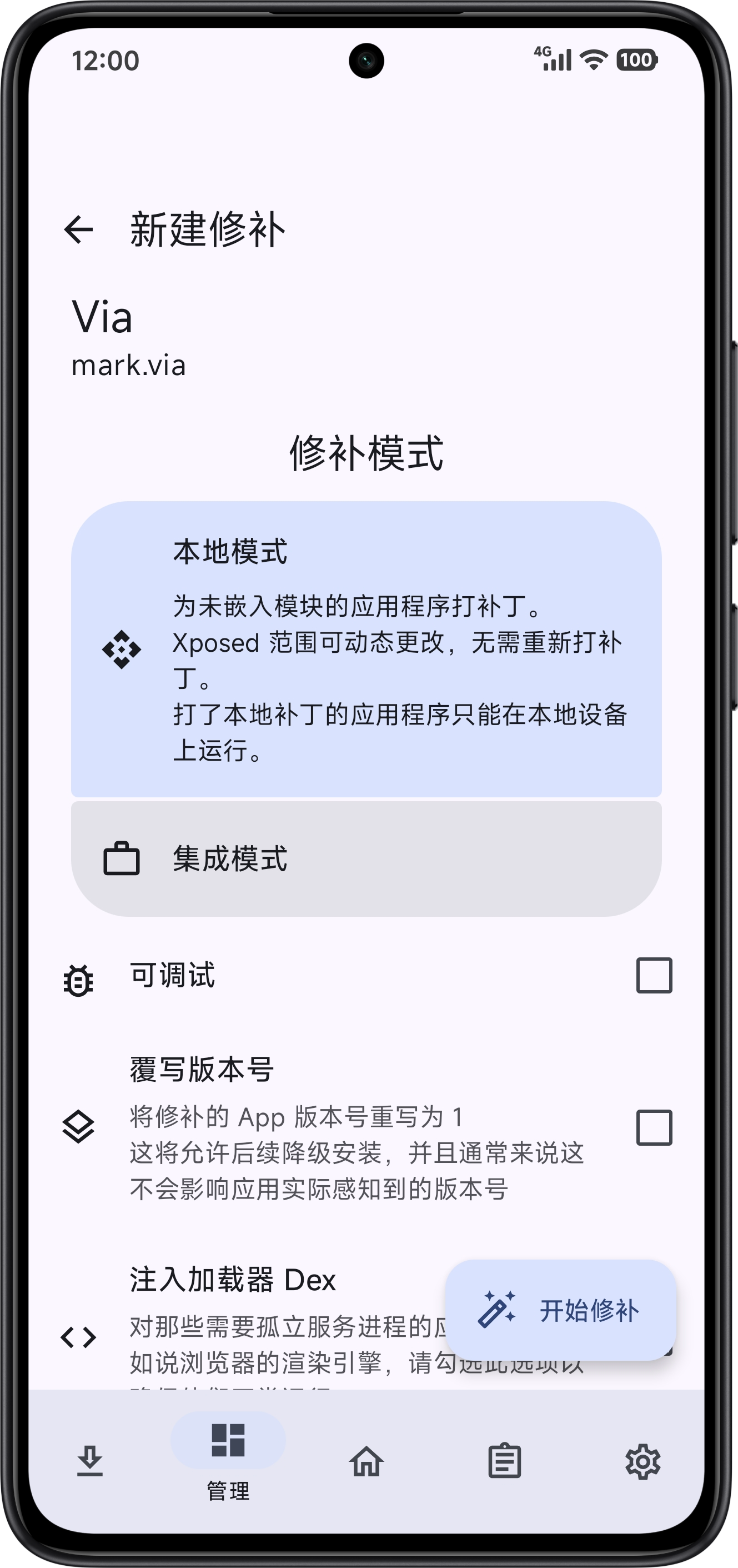
步骤三:选择修补模式
LSPatch 提供两种修补方式:
| 模式 | 说明 | 适用情况 |
|---|---|---|
| 本地修补 | 模块嵌入到 Via APK 里,修补后生成一个新的 APK。安装修补版后,需要在 LSPatch 里勾选模块作用域才能生效 | 大多数情况推荐;安装包体积略增大 |
| 集成修补 | 模块代码直接集成进 Via 的 smali 代码里,生成一个体积更大的 APK | 需要完全脱离 LSPatch 管理器独立运行的场景 |
首次修补推荐本地修补,操作更简单,出问题也容易排查。
步骤四:开始修补
点击「开始修补」,等待 LSPatch 完成解包 → 修改 smali → 重新打包 → 重新签名的完整流程。修补时间取决于设备性能,通常 1~3 分钟。
修补完成后,会在设备上生成一个新的 Via 安装包,包名仍然是 mark.via(或 mark.via.gp),签名变成 LSPatch 的调试签名。
步骤五:卸载原版 Via + 安装修补版
- 先卸载原版 Via——因为包名相同,Android 系统不允许不同签名的 APK 覆盖安装
- 安装修补后的 Via APK
- 打开 LSPatch,在模块列表里找到 BetterVia,确认已勾选 Via 的作用域
步骤六:验证
打开修补版 Via,进入设置页,确认 BetterVia 入口按钮出现。
修补版 Via 的更新
- 如果你在 Via 设置里升级 Via 本身,修补会失效——需要拿新版 Via APK 重新走一遍 LSPatch 流程
- BetterVia 模块升级:在 LSPatch 的模块管理里替换模块文件即可,不需要重新修补 Via
常见问题
- 修补版 Via 启动闪退:LSPatch 修补时的模块顺序或签名冲突,试试换「集成修补」模式或更换 LSPatch 版本。详见 框架冲突与作用域闪退
- Google Play 无法安装修补版:Google Play Protect 会把非官方签名的包标记为风险,关闭 Play Protect 或从应用商店管理里手动放行